Sabtu, 14 Februari 2015

Rabu, 14 Januari 2015
surat masal
Membuat surat
Ketiklah surat
Nomor :
500/WHN/2002
Prihal :
Penawaran Komputer
Kepada Yth
………………………………
………………………………
………………………………
Dengan hormat,
Bersama
ini kami perkenankanlah kami menawarkan produk komputer dan aksesories merk
WAHANATECH yang kmai produksi dan mungkin dibutuhkan oleh ………………… yang bergerak
di bidang software consultant.
- Notebook Intel Core
Duo/1 Gb DDR/80 Gb HDD Rp.
5,500,000.00
- PC PIV 3 Ghz/512
DDR/80 Gb HDD/DVD Rom/CD-RW Rp.
3,200,000.00
- PC PIV 2,26 Ghz/512
DDR/80 Gb HDD/CD-RW Rp.
2,000,000.00
- Printer Epson C46 Rp. 650,000.00
- LCD Proyektor Benq Rp.
6,000,000.00
- WiFi AirPoint Indoor
2,4 GHz 802.11 B/G Rp.
1,500,000.00
- Router Linksys
WRT54GC Rp. 700,000.00
- Dlink Switch 8 Port Rp. 200,000.00
Perlu
diketahui bahwa setiap pembelian produksi kelipatan 5 unit, kami memberikan
discount sebesar 20% dai total harga. Dan harga produk tersebut sudah termasuk
PPN dan MPO.
Demikianlah
penawaran kami, semoga mendapat perhatian dan dapat membantu langkah kami
menjalin hubungan dengan …………………Terimakasih.
Hormat
kami,
PT
Wahana
Wisnu
Sanjaya
Manager
Pemasaran
Membuat sumber data
Setelah master surat
1.
 Klik menu Tools, Letters and Mailings, klik Mail Merge Wizard, maka jendela Task-Pane Mail Marge tampil.
Klik menu Tools, Letters and Mailings, klik Mail Merge Wizard, maka jendela Task-Pane Mail Marge tampil.
2.
Pada bagian Select
document type, pilih type dokumen yang akan digunakan yaitu klik Letters, kemudian klik Next: Starting document pada Step 1 of 6 di bagian bawah.
3.
Pada bagian Select
starting document pilih dan klik salah satu pilihan yaitu:
·
Use the current document, yaitu menggunakan dokumen
aktif sebagai dokumen utama.
·
Start from a template, menggunakan dokumen yang
berada di tempat lain.
·
Start from existing
document,
menggunakan dokumen yang berada di tempat lain.
Pilih pilihan pertama !
4.
Langkah selanjutnya step 2 dari 6, klik Next: Select recipcient.
Pada bagian Select recipcients
perhatikan :
·
Use an existing list, untuk menggunakan data
dari file lain selain yang khusus disediakan untuk menyimpan data mail merge.
·
Select from Outlook
contacts,
menggunkanakan data yang berasal dari Microsoft
Outlook contact. Klik Choose contact folder untuk menggunakananya, atau
klik Edit recipcient list untuk mengedit datanya.
·
Type a new list, membuat data dengan
menggunakan file data yang disediakan oleh fasilitas mail marge. Klik Create untuk membuat field (item-item) data penerima.
Pilih Pilihan terakhir !
|

5.
Langkah selanjutnya klik tombol Customize untuk merubah item-item data, maka tampil kotak dialog Customize Address List. Klik tombol Rename untuk merubah nama item-item
data. Gantilah beberapa item data dengan nama item baru di bawah ini:
Titel Perusahaan
Kode Pos
Nama depan Alamat
Nama belakang Kota
Hapus item data yang tidak
diperlukan
Klik OK, kemudian masuk ke kotak dialog New address List, inputkan data di bawah ini pada kotak dialog
tersebut.

Setelah data tersebut di
inputkan klik tombol Close maka
tampil kotak dialog Save Address List,
ketik data perusahaan pada kotak File
Name kemudian klik tombol Save.
6.
Langkah selanjutnya adalah menyisipkan item-item data
tersebut pada dokumen suarat yang sudah dibuat.
 Pada toolbar Mail Merge klik tombol Insert Merge Field maka tabel merge
Field tampil
Pada toolbar Mail Merge klik tombol Insert Merge Field maka tabel merge
Field tampil

 |
|||
|
|||
7.
Pilih item yang akan di sisipkan, kemudian klik tombol Insert. Misalnya untuk penerima surat
8.
Untuk melihat hasil pengolahan surat
Latihan :
Buatlah Mail Merge untuk dokumen surat
PT. MEGEH SAKTI ELEKTRONIKA
 JL. Raya Kenanga V No. 11
Nomor
: 901/MSE-MARKET/IV/2008
12
Maret 2008
Kepada
Yth:
………………………….
………………………….
………………………….
Hal
: Perkenalan barang elektronika
Dengan
hormat,
Bersama
ini kamu perkenankanlah kami memperkenalkan kepada Bapak/Ibu tentang perusahaan
kami yang bernama PT MEGAH SAKTI ELEKTRONIKA Jl. Raya kenanga V No. 11 Xirebon.
Perusahaan kami mendistribusikan berbagai alat elektronika untuk kebutuhan
kantor seperti mesin fotokopy, scener, ac, kipas angin, pembersih debu, mesin
cuci, televisi, mesin ketik, komputer dan lain-lain. Barang-barang yang kami
produksi tersebut memiliki merk-merk terkenal.
Perkenankanlah
kami memperkenalkan dan memasarkan barang-barang tersebut. Untuk lebih
jelasnya, bersama ini kami lampirkan brosur barang yang didistribusikan dari
kami beserta syarat-syarat pembayaran dan protongan istimewa.
Demikian
surat
Hormat
kami,
Kunto
Wibowo, SE
Direktur
utama
Lampiran
: dua lembar
Ketikan
alamat berikut pada mail merge nya

Membuat
mail merge untuk amplop.
Langkah-langkahnya
adalah
1.
Klik menu Tools,
Letters and Mailings, klik Mail
Merge Wizard, maka jendela Task-Pane
Mail Marge tampil.
2.
Pada bagian Select
document type, pilih type dokumen yang akan digunakan yaitu klik Envelopes, kemudian klik Next: Starting
3.
Pada pilihan How do you
want to set up your envelopes pilih Change
document layout. Kemudian klik Envelopes
Option untuk setting ukuran amplop.
4.
Kotak page setup untuk amplop tampil, pilih ukuran 11
kemudian OK, maka jenis halaman akan
menjadi ukuran amplop.
5.
Pada Select starting
document pilih Use the current
document, kemudian pada bagian bawah Task Pane klik Select reception.
6.
Langkah selanjutnya pada Select
reception pilih Type a new list
kemudian klik Create untuk membuat
daftar nama dan alamat tujuan.
7.
Langkah selanjutnya sama seperti halnya membuat surat
Minggu, 28 Desember 2014
Membuat Flowchart Sistem dengan Ms.Visio 200
Flowchart
atau dalam bahasa Indonesianya disebut dengan bagan alur biasanya di
gunakan untuk menggambarkan tahap-tahap penyelesaian masalah beserta
aliran data dengan simbol-simbol tertentu.
Flowchart dapat di bedakan
menjadi tiga kategori, flow chart dokumen, flowchart program, dan
flowchart sistem. Nah, kali ini saya akan membuat sebuah tutorial
bagaimana cara membuat Flowchart Sistem dengan bantuan Microsoft Office
Visio 2007.

1. Buka File > New > Flowchart > Cross Functional FLowchart

2. Setelah memilih Cross Functional ,akan muncul kotak dialog Flowchart. Kita bisa menentukan band orientation apakah berbentuk vertikal atau horizontal .
Selain itu kita bisa menentukan jumlah band yang akan di gunakan.

3. Langkah selanjutnya adalah membuat judul Flowchart dengan cara klik ganda pada tag <Processs Name>

4. Selanjutnya beri nama pada setiap kolom <function>, seperti pada pembuatan judul.
5. Langkah terakhir adalah meletakkan simbol-simbol flowchart ke dalam kolom yang telah dibuat.
Simbol-simbol flowchart yang ingin digunakan dapat di ambil di Shape menu yang berada di panel sebelah kiri.

apabila ada simbol yang tidak ada di dalam panel shape menu ,kita bisa menambahkan melalui standard toolbar dan klik icon 
6. Setelah jadi hasil akhirnya akan seperti ini.

Semoga bermanfaat.
MEMBUAT SLIDE PRESENTASI MENGGUNAKAN POWER POINT 2007 BAGIAN 2
Ketika kita membuat slide presentasi, tentunya slide harus tampak
menarik. Salah satu yang akan membuat slide kita menarik adalah tampilan
halamannya. Untuk mendesign halaman slide power point 2007 adalah
sebagai berikut :
ANIMASI HALAMAN
Untuk membuat gerakan pada huruf atau teks dapat melakukan langkah-langkah berikut :
- Klik menu Design, seperti pada gambar berikut :
- Tunjuk gambar-gambar yang tampak pada menu design dan dapat dilihat perubahan pada slide. Untuk melihat pilihan design yang lain, klik tanda panah seperti yang dilingkari merah pada gambar diatas.
- Setelah anda memutuskan design yang cocok, klik pada gambar tersebut.
- Untuk melihat hasilnya, klik Show.
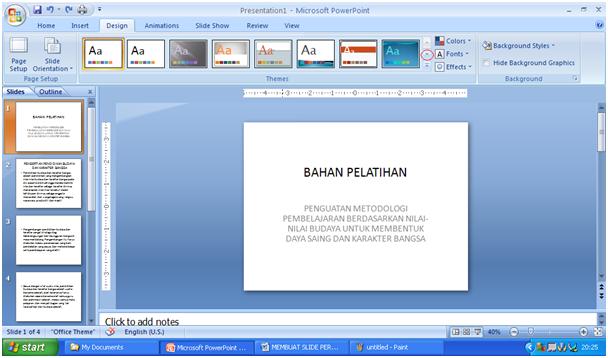
- Sorot jenis tampilan halaman yang diinginkan
- Klik kanan maka perintah yang muncul akan tampak seperti gambar berikut:
- Klik Apply to Selected Slide seperti yang lingkari merah pada gambar diatas.

ANIMASI HALAMAN
- Klik menu Animations, tampak seperti gambar berikut :
- Sorot gambar animasi (seperti yang dilingkari merah pada gambar diatas) untuk melihat gerakanya.
- Untuk melihat jenis gambar animasi yang lain, klik panah di sebelah kanan daftar gambar tersebut.
- Klik pada gambar yang anda sukai dari animasi diatas.

Untuk membuat gerakan pada huruf atau teks dapat melakukan langkah-langkah berikut :
- Klik Kotak Judul atau sub judul atau teks yang ingin dibuat animasinya.
- Klik menu Animations dan klik Custom Animation seperti tampak pada gambar berikut :
- Klik tombol Add Effect pada kotak Custom Animation di sebelah kanan layar, seperti yang dilingkari merah pada gambar diatas.
- Tunjuk Entrance dan klik More Effect seperti tampak pada gambar berikut :
- Pada kotak Add Entrance Efect, Klik pilihan yang diberikan dan dapat dilihat animasinya.
- Setelah yakin klik OK


MEMBUAT SLIDE PRESENTASI MENGGUNAKAN POWER POINT 2007 BAGIAN 1
POWER POINT
A. MEMULAI MS POWER POINT 2007
Ada dua cara membuka layar kerja MS Power Point 2007 yaitu :
Cara 1
Double klik pada Shortcut MS Power Point 2007 ( )pada layar desktop
B. PENGENALAN LAYAR KERJA MS OFFICE POWER POINT 2007
Layar kerja MS Office Power Point 2007 seperti gambar berikut ini :

C. MEMBUAT SLIDE DENGAN MS OFFICE POWER POINT 2007
Pada kesempatan ini kita akan mencoba membuat slide persentasi tentang penguatan metodologi pembelajaran berdasarkan nilai-nilai budaya untuk membentuk daya saing dan karakter bangsa.
Langkah-langkah :
A. MEMULAI MS POWER POINT 2007
Ada dua cara membuka layar kerja MS Power Point 2007 yaitu :
Cara 1
- Klik ikon Start
- Klik All Programs
- Klik Microsoft Office 2007
- Klik Microsoft Office Power Point 2007
Double klik pada Shortcut MS Power Point 2007 (
 )pada layar desktop
B. PENGENALAN LAYAR KERJA MS OFFICE POWER POINT 2007
Layar kerja MS Office Power Point 2007 seperti gambar berikut ini :

C. MEMBUAT SLIDE DENGAN MS OFFICE POWER POINT 2007
Pada kesempatan ini kita akan mencoba membuat slide persentasi tentang penguatan metodologi pembelajaran berdasarkan nilai-nilai budaya untuk membentuk daya saing dan karakter bangsa.
Langkah-langkah :
- Bukalah layar kerja MS Office Power Point 2007
- Pada kotak judul (Click to add title) ketiklah judul berikut : BAHAN PELATIHAN
- Pada kotak sub judul (Click to add subtitle) Ketiklah : PENGUATAN METODOLOGI PEMBELAJARAN BERDASARKAN NILAI-NILAI BUDAYA UNTUK MEMBENTUK DAYA SAING DAN KARAKTER BANGSA
- Halaman judul akan tampak seperti gambar berikut :
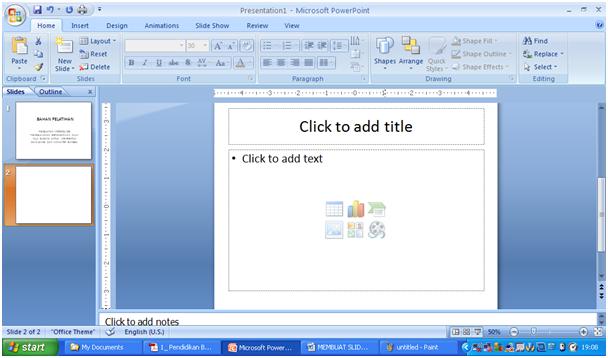
- Untuk menambah slide baru kliklah slide kecil di sebelah kiri
(seperti yang dilingkari merah pada gambar dibawah) kemudian tekan
tombol enter pada keyboard.
- Kemudian akan tampak seperti gambar berikut :
- Pada kotak judul (Click to add title) ketiklah judul berikut : PENGERTIAN PENDIDIKAN BUDAYA DAN KARAKTER BANGSA
- Pada kotak teks “Click to add text” ketiklah kalimat berikut :
Pendidikan budaya dan karakter bangsa adalah pendidikan yang
mengembangkan nilai-nilai budaya dan karakter bangsa pada diri peserta
didik sehingga mereka memiliki nilai dan karakter sebagai karakter
dirinya, menerapkan nilai-nilai tersebut dalam kehidupan dirinya,
sebagai anggota masyarakat, dan warganegara yang religius, nasionalis,
produktif dan kreatif. Slide akan tampak seperti gambar berikut :
- Untuk menambah halaman berikutnya ikutilah langkah 5, 6 dan 7 diatas. Jika pada halaman berikutnya merupakan kelanjutan dari slide sebelumnya yang menyebabkan halaman baru itu tidak memiliki judul maka kotak judul dapat diabaikan atau dihapus sehingga kita dapat mengetik langsung pada kotak teks.
- Di halaman baru pada kotak teks ketiklah paragraf berikut : “
Pengembangan pendidikan budaya dan karakter sangat strategis bagi
keberlangsungan dan keunggulan bangsa di masa mendatang. Pengembangan
itu harus dilakukan melalui perencanaan yang baik, pendekatan yang
sesuai, dan metode belajar serta pembelajaran yang efektif. “ Slide akan
tampak seperti gambar berikut :
- Pada halaman berikutnya ketiklah paragraf berikut : “ Sesuai dengan
sifat suatu nilai, pendidikan budaya dan karakter bangsa adalah usaha
bersama sekolah; oleh karenanya harus dilakukan secara bersama oleh
semua guru dan pemimpin sekolah, melalui semua mata pelajaran, dan
menjadi bagian yang tak terpisahkan dari budaya sekolah. “ Akan tampak
seperti gambar berikut :




- Klik menu Slide Show seperti gambar berikut

- Klik Ikon “ From Beginning “
- Kemudian akan muncul layar slide show.
- Untuk melihak halaman berikutnya tekan tombol enter atau panah ke bawah atau tombok PGDN
BELAJAR EXCEL
Penggunaan Rumus Pada Excel 2007
Artikel
kita kali ini akan menunjukkan dasar penulisan formula yang dapat
digunakan pada Excel 2007 maupun versi-versi sebelumnya.
Persamaan dan Komponen Rumus
Penulisan rumus pada Excel selalu diawali dengan tanda sama dengan ( = ), diikuti oleh :
- Angka atau huruf : misalkan nilai 1, 23, ‘A’, ‘Halo’, dll.
- Tanda Operator : misalkan +, -, *, / , dll.
- Fungsi : misalkan sum( .. ), vlookup( .. ), dll.
- Referensi cell atau range : misalkan A1, C4, A1:B5, dll.
 |
| Struktur Rumus Excel (klik untuk memperbesar gambar) |
Gambar Animasi Penggunaan Rumus Sederhana

Menggunakan Nilai Angka / Huruf (Literal) pada Rumus
- Pada salah satu cell ketik rumus berikut dan tekan tombol Enter.= 8 * 8
- Angka
hasil perkalian 64 akan terlihat pada cell tersebut. Jika kita
perhatikan pada bagian “formula bar”, rumus cell tersebut akan tetap
terlihat.


Menggunakan Referensi Cell pada Rumus
- Cobalah masukkan angka 3 dan 4 pada posisi cell A1 dan B1.
- Arahkan cell Anda ke posisi C1.
- Ketik rumus berikut dan tekan tombol Enter.= 2 * (A1 + B1)
Perhatikan tiap referensi cell (A1 dan B1) pada rumus ini memiliki warna teks dan higlight cell yang berbeda.
- Hasil dari perhitungan rumus, yaitu 2 kali pertambahan A1 dan B1 adalah 14.


Menggunakan Function pada Rumus
Pada contoh ini, kita untuk melakukan operasi penambahan dengan menggunakan fungsi SUM(..).- Arahkan cell Anda ke posisi D1.
- Pada cell tersebut ketik =SUM( seperti terlihat pada gambar berikut.Pada
saat kita berhenti mengetik akan muncul suatu tooltips. Tooltips ini
memberi informasi penggunaan syntax dari fungsi yang kita gunakan.
- Pada
posisi ini, kita bisa mengetikkan suatu nilai atau referensi yang kita
inginkan. Tapi kita tidak akan melakukan hal itu, coba gerakkan saja
cursor ke posisi A1.Terlihat bahwa di dalam function SUM akan terisi referensi A1, dan pada cell A1 sekarang juga terdapat garis-garis kotak seperti kumpulan semut berjalan (walking ants).
Ini menandakan cell tersebut lagi menjadi suatu referensi input bagi cell lain.
- Ketik : (tanda titik dua). Di dalam fungsi sum akan muncul tanda titik dua dan juga referensi A1 kembali. Ini artinya kita akan mengambil range nilai dari cell A1 kembali ke A1.Sebagai catatan : posis kursor sekarang untuk mengetik ada di D1 dan posisi untuk menggerakkan kursor ada pada A1.
- Gerakkan kursor ke kanan 1 kali (posisi B1). Perhatikan perubahan pada isi dari fungsi SUM(…).
- Tekan tombol Enter.
Terlihat hasil pada D1 adalah 7 – hasil penjumlahan nilai 3 dan 4, atau nilai cell A1 dan B1. Perhatikan Excel akan melengkapi sendiri tanda penutup kurung ) untuk fungsi SUM tersebut tanpa perlu kita ketikkan terlebih dahulu. - Selesai


Langganan:
Postingan (Atom)