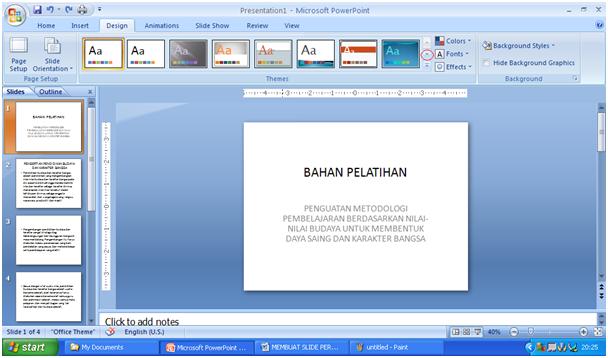
- Klik menu Design, seperti pada gambar berikut :
- Tunjuk gambar-gambar yang tampak pada menu design dan dapat dilihat perubahan pada slide. Untuk melihat pilihan design yang lain, klik tanda panah seperti yang dilingkari merah pada gambar diatas.
- Setelah anda memutuskan design yang cocok, klik pada gambar tersebut.
- Untuk melihat hasilnya, klik Show.
- Sorot jenis tampilan halaman yang diinginkan
- Klik kanan maka perintah yang muncul akan tampak seperti gambar berikut:
- Klik Apply to Selected Slide seperti yang lingkari merah pada gambar diatas.

ANIMASI HALAMAN
- Klik menu Animations, tampak seperti gambar berikut :
- Sorot gambar animasi (seperti yang dilingkari merah pada gambar diatas) untuk melihat gerakanya.
- Untuk melihat jenis gambar animasi yang lain, klik panah di sebelah kanan daftar gambar tersebut.
- Klik pada gambar yang anda sukai dari animasi diatas.

Untuk membuat gerakan pada huruf atau teks dapat melakukan langkah-langkah berikut :
- Klik Kotak Judul atau sub judul atau teks yang ingin dibuat animasinya.
- Klik menu Animations dan klik Custom Animation seperti tampak pada gambar berikut :
- Klik tombol Add Effect pada kotak Custom Animation di sebelah kanan layar, seperti yang dilingkari merah pada gambar diatas.
- Tunjuk Entrance dan klik More Effect seperti tampak pada gambar berikut :
- Pada kotak Add Entrance Efect, Klik pilihan yang diberikan dan dapat dilihat animasinya.
- Setelah yakin klik OK


Tidak ada komentar:
Posting Komentar